This is default featured slide 1 title

Go to Blogger edit html and find these sentences.Now replace these sentences with your own descriptions.

This is default featured slide 2 title

Go to Blogger edit html and find these sentences.Now replace these sentences with your own descriptions.

This is default featured slide 3 title

Go to Blogger edit html and find these sentences.Now replace these sentences with your own descriptions.

This is default featured slide 4 title

Go to Blogger edit html and find these sentences.Now replace these sentences with your own descriptions.

This is default featured slide 5 title

Go to Blogger edit html and find these sentences.Now replace these sentences with your own descriptions.

Senin, 01 September 2014

Tugas Formatif II

1. Apa yang dimaksud dengan kebutuhan dalam kaitannya dengan analisa kebutuhan perangkat lunak server?
2. Apa saja langkah-langkah yang perlu dilakukan untuk dapat mengetahui kebutuhan perangkat lunak server?
3. Mengapa diperlukan analisa kebutuhan dalam menentukan kebutuhan server?


                                                                     Jawaban 


1. Yang di maksud dengan kebutuhan dalam kaitannya dengan analisa perangkat lunak server adalah penganalisaan tentang kebutuhan – kebutuhan untuk sebuah server baik itu kebutuhan minimal sampai kebutuhan maksimal server itu sendiri. Analisa kebutuhan adalah sebuah proses untuk mendapatkan informasi, model, spesifikasi tentang perangkat lunak yang diinginkan.

Penentuan kebutuhan akan sistem operasi jaringan dapat diketahui dengan memahami user yang akan menggunakan sistem tersebut. Sistem yang dipilih diharapkan merupakan sistem yang mampu menjalankan semua kebutuhan aplikasi yang diinginkan oleh user, termasuk didalamnya perangkat keras yang mendukung untuk menjalankan hal tersebut. Kecocokan perangkat keras dan perangkat lunak yang ada dalam sistem komputer ini biasa dikenal dengan istilah kompatibilitas.


2. Tahap pekerjaan analisis kebutuhan perangkat lunak pada dasarnya terdiri dari urutan aktivitas :
a). Menentukan kebutuhan (requirement)
    Lebih banyak berhubungan dengan pemakai. Hasil belum terstruktur.
· Data atau informasi apa yang akan diproses
· Fungsi apa yang diinginkan
· Kelakuan sistem apa yang diharapkan
· Antarmuka apa yang tersedia (user interfaces, hardware interfaces, software interface, dan communications interfaces)

b) . Sintesis
Mengubah kebutuhan yang belum terstruktur menjadi model atau gambar dengan
memanfaatkan teknik dan metodeanalisis tertentu.

c) . Membuat dokumen Software Requirements Spesification (SRS). Sudah merupakan analisis yang lebih rinci, sebagai tahap awal perancangan.
Tujuan Dari Analisa Kebutuhan Perangkat Lunak Server
1. Agar Perangkat lunak server sesuai yang dibutuhkan pada jaringannya
2. Agar tidak terjadi ketidaksesuaian antara kebutuhan dengan perangkat yg tersedia
3. Untuk mencari kekurangan pada Perangkat Lunak server yang dibutuhkan
4. Agar kebutuhan client tercukupi

3. Agar server bisa di gunakan ataupun di fungsikan secara maksimal, sesuai dengan kebutuhan nya.

Senin, 25 Agustus 2014

Tes Formatif

Tes Formatif
1. Apa yang dimaksud dengan sistem operasi jaringan?
2. Sebutkan sistem operasi jaringan yang diketahui?
3. Apa perbedaan antara sistem operasi jaringan dengan sistem operasi umumnya?
4. Apakah kelebihan dan kekurangan menggunakan sistem operasi terbuka (open source) dibandingkan tertutup (proprietary)?
5. Jelaskan kemungkinan aplikasi user untuk berjalan langsung tanpa melalui sistem operasi?

Senin, 11 Agustus 2014

Sistem Operasi Jaringan

--Pengertian sistem operasi jaringan--
Sistem operasi merupakan penghubung antara pengguna komputer dengan   perangkat   keras komputer.Pengertian   sistem   operasi   secara umum adalah suatu pengelola seluruh sumber daya yang terdapat pada sistem komputer dan menyediakan sekumpulan layanan (Web, FTP, DNS, dan   lain-lain) untuk   memudahkan   dan   memberi   kenyamanan   dalam penggunaan dan pemanfaatan sumber daya sistem komputer. Sistem operasi jaringan atau sistem operasi komputer yang dipakai sebagai  server dalam  jaringan  komputer hampir  mirip  dengan  sistem operasi   komputer   stand   alone,   bedanya   hanya   pada   sistem   operasi jaringan,   salah   satu   komputer   harus   bertindak   sebagai   server   bagi komputer lainnya.

Pencarian Kesalahan Hasil Installasi

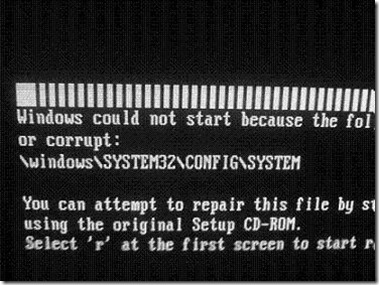
Masalah Yang Biasa Terjadi Pada Windows XP


Bagi anda yang bekerja menggunakan komputer dengan sistem operasi windows xp, mungkin ini saatnya anda selalu menyertakan CD instalasi windows tersebut untuk menyertai kemana komputer itu anda bawa. Banyak sekali masalah yang timbul menyerang komputer kita dan dapat diselesaikan dengan menggunakan CD instalasi windows tersebut. Terutama apabila kita menemukan masalah kegagalan boot, yang sebagian besar solusinya ada di tangan CD instalasi tersebut.

Perlu kita ketahui juga bahwa dalam proses booting, windows akan melewati beberapa tasking atau tahapan sebelum siap digunakan. Berikut ini adalah beberapa tahapan booting pada Windows XP, dan di tiap tahapan ini sering kali terdapat masalah yang mengakibatkan kegagalan booting itu sendiri.
1. Initializing BIOS. Kegagalan dalam tahap ini jarang sekali ditemukan, kecuali komputer pernah mengalami kejutan listrik seperti terkena petir atau kejutan listrik lainnya yang menyebabkan BIOS rusak. Habisnya baterai BIOS pun tidak akan menyebabkan kegagalan dalam tahap ini.

2. Initializing Master Boot Record (MBR)
. Dalam tahap ini BIOS memeriksa MBR dan memulai sekuens booting. Kegagalan dalam tahap ini biasanya akan muncul pesan “Missing Operating System” sehingga akses ditolak. Solusinya adalah dengan cara menulis ulang MBR. Caranya, Booting denganCD instalasi Windows XP –> pilih Recovery console atau Tekan R selama proses booting CD. Ketika sudah muncul recovery console nya ketik fixmbr. Maka windows akan memperbaiki MBR yang rusak.

3. Initializing Partition Boot Record (PBR). Dalam tahap ini tasking yang dijalankan adalah memeriksa tersedianya file booting yang dibutuhkan. Kegagalan dalam tahap ini, yaitu partisi tidak dikenali akan memunculkan pesan “Invalid Partition Table“. Solusinya adalah dengan menggunakan tools TestDisk dan pilih “Fix Partition Table” atau “Recover Deleted Partition“.

4. Initializing NTLoader
. Pada tahap ini PBR mengaktifkan ntldr.exe yang me-load boot-manager boot.ini. Kegagalan dalam tahap ini adalah tidak ditemukannya file ntldr.exe, atau dengan pesan error “NTLDR is missing“. Solusinya yaitu dengan mengcopykan file ntldr.exe lewat recovery console (boot dengan CD instalasi Windows). Caranya ketikkan fixboot c: pada recovery console, lalu copy file ntldr dari CD setup ke harddisk dengan mengetikkan copy d:\i386\ntldr c:
5. Initializing Boot Menu. Pada tahap ini file boot.ini akan menampilkan menu boot, atau dalam kondisi default user secara otomatis memilih Windows XP. Kegagalan dalam tahap ini adalah tidakk ditemukannya fileboot.ini dengan pesan error “Invalid boot.ini“. Solusinya adalah dengan memperbaiki sektor boot. Caranya masuk ke dalam recovery console (booting dengan menggunakan CD Instalasi Windows) dan ketikkanbootcfg /rebuild.
6. Initializing NTdetect. Pada tahap ini tasking yang dijalankan adalah pemeriksaan terhadap semua komponen hardware yang terpasang. Kegagalan dalam tahap ini merupakan crash dengan pesan error. Biasanya anda akan mendapatkan pesan error “NTLDR is missing” atau “Disk I/O Error, Error=0000 10000 NTdetect“. Solusinya adalah mengcopykan kembali file ntdetect yang hilang. Caranya masuk ke dalam recovery console (booting dengan menggunakan CD Instalasi Windows) dan mengcopykan file ntdetect.com dari CD setup XP ke dalam harddisk, dengan mengetikkan copy d:\i386\ntdetect.com c:.

7. Aktifasi Kernel/HAL
. Pada tahap ini tasking yang dijalankan adalah mengaktifkan Kernel Windows dan Hardware Abstraction Layer (HAL). Kegagalan dalam tahap ini biasanya ditandai dengan blue screen. Booting dihentikan dengan “Blue Screen of Death“. Bila aanda mengalami kegagalan dalam tahap ini solusi terbaik adalah dengan memformat ulang instalasi windows XP anda.
8. Aktivasi Driver. Pada tahap ini XP mengaktifkan semua driver hardware yang dibutuhkan dan diberikan status activated dalam registry. Kegagalan dalam tahap ini biasanya ditandai dengan blue screen dengan pesan error “IRQ_LESS_OR_EQUAL“. Solusinya adalah denganSafe Mode Booting. Caranya, tekan F5 saat proses booting sampai keluar setup menu. Pilih safe mode dan biarkan windows berjalan dalam safe mode. Buang atau Uninstal driver yang rusak. Bila tidak membantu cobalah men-disable hardware yang error tersebut pada device manager. Atau bila memungkinkan lepaslah hardware yang error tersebut dari komputer anda.
9. Initializing Kernel. Pada tahap ini ntloader menyerahkan kekuasan pemerintahan kepada kernel windows. Kegagalan dalam tahap ini ditandai dengan windows hang pada proses “Windows is Starting Up“. Solusinya adalah dengan minta bantuan dari Microsoft. Caranya lewat internet masuk ke alamat http://support.microsoft.com/kb/314477/. Di sini paradeveloper windows akan memberikan pilihan solusi untuk beberapa kemungkinan kesalahan.
10. Mengaktifkan Services. Pada tahap ini tasking yang dijalankan adalah mengaktifkan service smss.exewinlogon.exeIsass.exe, danservices.exe. Kegagalan dalam tahap ini sering ditandai dengan dengan blue screen atau pesan kesalahan yang tidak jelas. Tidak jarang windows hang begitu saja. Waspadai bila anda adalah korban dari trojan. Caranya masuk ke dalam safe mode dan coba delete malware ini. Apabila anda tidak bisa sampai ke desktop cobalah memperbaiki XP dengan CD setup. Install ulang mungkin jalan terakhir yang dapat dilakukan.

11. Login. Pada tahap ini windows meminta input nama pengguna dan password. Kegagalan dalam tahap ini biasanya ditandai dengan pesan error “incorrect user name or password“. Coba ulangi kembali memasukkan password anda.
12. XP siap bekerja. Banyak masalah dapat terjadi dalam tahap ini. Namun beberapa masalah dapat diatasi dalam safe mode.
Sebuah tips ringan apabila anda tiba-tiba menemukan kesalahan dalam komputer anda, padahal sebelumnya anda mengoperasikan dengan status normal. Anda dapat mencoba mengembalikan konfigurasi awal sebelum masalah itu muncul, yaitu dengan cara tekan F5 pada saat proses booting sampai keluar startup menu. Pilih Last Known Good Configuration (your most recent settings that worked). Ini adalah langkah awal yang paling mudah untuk mengatasi masalah yang tiba-tiba muncul.
Sumber :
http://dhawi1986.wordpress.com/2010/02/27/masalah-yang-biasa-terjadi-pada-windows-xp/

Jumat, 08 Agustus 2014

KEBUTUHAN SERVER

Kebutuhan Server Untuk Lalu Lintas dan Aplikasi Jaringan Komputer

Server merupakan komputer yang bertugas sebagai pusat controlling akses data dalam sebuah jaringan (server-client) misalnya LAN, WAN dan lain-lain. Server bisa mengontrol semua akses PC Client Kesimpulannya adalah bahwa pada dasarnya, server dan PC merupakan sama-sama sebuah komputer, hanya saja fungsi, fitur dan spesifikasi hardwarenya yang berbeda. Ilustrasinya, ketika beberapa PC akan melakukan Pertukaran data maka bisa menaruh dan mengambil data tersebut di komputer server

-Spesifikasi Hardware dalam komputer
 Perangkat keras komputer (computer hardware) adalah komponen-komponen fisik yang    membentuk satu kesatuan sistem Personal Computer (PC). Spesifik hardware yang perlu diperhatikan untuk server meliputi Mainboard, jenis dan kecepatan prosesor, kapasitas RAM, kapasitas HardDisk, kartu VGA dan resolusi monitor.

1 buah unit komputer server direkomendasikan memiliki :
-          Prosesor: Intel Pentium 4/1,8 GHz
-          Memory : 1 GB
-          Hardisk: 40 GB
-          Floppy Disk Drive:  1,44 MB 3,5”
-          CDROM: 52x
-          VGA Card: 64 MB share
-          Monitor : SVGA 15”
-          Keyboard dan Mouse: Serial/PS2
-          Modem/LAN Card:  Internal/10/100 MBps
-          Soundcard: Onboard
-          Speaker/Headset: Multimedia
-          Stabilizer: Denkyu 500 VA
-          Instalasi Software: Windows 2000 Server, Linux, Education for Children, Software standar
-          1 Unit printer
-          Hub Switch 6 port

Terdapat pula beberapa macam spesifikasi berdasarkan jenis sistem operasinya, yaitu sebagai berikut.
-  Server ( Ubuntu Server+Squid Proxy Server )
  1. Prosesor Intel Dual Core (2.6 Ghz) TRAY
  2. Mainboard ASUS P5 KPL AM-SE ( Astrindo )
  3. Memory DDR2 V-gen 2 Gb
  4. Harddisk 20 gb SCSI 2 buah ( 2nd dan tergantung stock )
  5. Casing ATX E-Case + 2 FAN CPU
  6. Ethernet/LAN Card tambahan 1 buah
-  Mikrotik OS :
  1. Prosesor Intel Pentium 4 (2.4 Ghz) TRAY
  2. Mainboard Amtron P4M945 LM4
  3. Memory DDR2 V-gen 1 Gb
  4. Harddisk Seagate/WDC/Maxtor 40Gb Type IDE
  5. Casing ATX E-Case + 2 FAN CPU
  6. Ethernet/LAN Card tambahan 1 buah
 Spesifikasi dari PC untuk IIS Web Server
1. Intel Pentium 4 processor 2.0 GHz
2. Memori 256 MB
3. Sistem Operasi Windows XP Professional
4. Hardisk minimal
·         System dasar  500mb
·         Semua tugas 1GB


• Spesifikasi dari PC untuk DNS dan DHCP Server
1. AMD Athlon (tmXP 2100+) 1733 MHz
2. Memori 256MB
3. Sistem Operasi Linux Slackware 9
4. Hardisk minimal
·         System dasar  500mb
·         Semua tugas 1GB

- Berikut adalah beberapa komponen yang perlu di perhatikan dari sisi hardware pada
saat merencanakan pembangunan mail server berbasis Zimbra dengan estimasi
jumlah account sebanyak ± 1000 user :

Processor : Minimal Pentium 4 3 Ghz 64 bit, Rekomendasi Xeon, 64 bit
RAM/Memory : Minimal 4 GB, rekomendasi 8 GB
Harddisk : Double Harddisk, SATA/SCSI/SAS, H/W RAID atau S/W
Gunakan RAID hardware jika ada, skema minimum adalah RAID 1/mirror disk,
dengan opsi RAID-5 jika jumlah harddisk >=3
Network : Dual Network Card Gigabit
Bandwidth : Minimal 128 Kbps dedicated

Selain jumlah account, spesifikasi hardware juga harus mempertimbangkan jumlah
trafik email dan mekanisme akses. Bisa saja jumlah account sedikit namun trafik
email cukup besar/padat dan sebaliknya.
Jika trafik lalu lintas email cukup padat, pertimbangkan untuk memisahkan server,
misalnya memisahkan layanan service untuk anti spam dan anti virus kedalam
server lain.
Jika user mengakses email menggunakan webmail, jumlah memory dan kecepatan
server harus lebih tinggi dibandingkan jika user mengakses email menggunakan
email client. Hal ini karena pada saat mengakses webmail, user menggunakan
resources server.

- Sedangkan spesifikasi minimal komputer yang digunakan untuk
database server dari sistem aplikasi lelang proyek pengadaan barang atau jasa
pada Direktorat Jenderal Perhubungan Udara adalah sebagai berikut :

1. Processor Intel CORE TO DUO atau setara
2. Memory 2 GB
3. Harddisk 120 GB 5400 Rpm
4. Harddisk Backup 120 GB 5400 Rpm
5. NIC ( NETWORK INTERFACE CARD )
6. Keyboard
7. Mouse
8. Windows 2000 server
9. MySQL 5.0.20
10. Internet Explorer 6 atau diatasnya

Bebeberapa perangkat keras/hardware Jaringan Komputer diantaranya :

1. Modem
Satu-satunya saat modem tidak diperlukan adalah saat telephone tombol digunakan sebagai terminal. Semua saluran jaringan komputer lain memerlukan modem pada tiap ujungnya. Modem dirancang untuk beroperasi pada kecepatan tertentu biasanya 300, 1200, 2400, 4800 atau 96000 bit per detik dan seterusnya kecepatan modem menentukan kecepatan transmisi data.
ADSL adalah type modem untuk penggunaan accses internet kecepatan tinggi. Umumnya modem ADSL merupakan integrasi dari modem, firewall dan ethernet switch serta router dan mungkin juga dengan transiever. Modem ADSL bekerja pada frekwensi yang berbeda dengan frekwensi yang digunakan dalam percakapan telephon sehingga saluran telephon dapat digunakan untuk percapapan bersamaan dengan penggunaan transmisi data melelalui modem ADSL.

2. NIC ( Network Interface Card )
Kartu jaringan atau Lan card dipasang pada setiap komputer yang akan dihubungkan ke suatu jaringan computer. Banyak jenis dan merk kartu jaringan yang tersedia di pasar, namun beberapa hal pokok yang perlu diketahui dari kartu jaringan yaitu type kartu ISA atau PCI dengan kecepatan 10 atau 10/100 Mbps, harus disesuaikan dengan tipe Ethernet HUB atau switching yang akan digunakan, jenis protocol dan jenis kabel yang didukungnya disamping itu juga mengesampingkan kwalitas produk. Komputer jenis terbaru tidak dilengkapi dengan slot ISA bahkan Network Interface umumnya merupakan Onboard system artinya sudah tersedia pada mainboard sehingga tidak perlu lagi dipasang Lan Card
Sesuai dengan besarnya tingkat kebutuhan akan jaringan komputer, sudah banyak mainboard komputer jenis terbaru dilengkapi kartu jaringan secara on board. Kwalitasnya bagus namun penulis berpendapat lebih baik menggunakan kartu jaringan yang terpisah. Salah satu keuntungannya adalah dapat memilih merk tertentu dan mudah diganti apabila terjadi kerusakan.

3. atau titik sehingga membentuk jaringan yang saling terhubung dalam topologi star. Jika jumlah port yang tersedia tidak cukup untuk menghubungkan semua komputer yang akan dihubungkan ke dalam satu jaringan dapat digunakan beberapa hub yang dihubungkan secara up-link.

4. Konektor RJ 45
Untuk menghubungkan kabel UTP diperlukan konektor RJ-45 atau sejenis jack yang bentuknya mirip dengan jack kabel telepon namun memiliki lebih banyak lubang kabel. Konektor tersebut dipasang di kedua ujung kabel dengan peralatan Tang khusus UTP. Namun jika belum bisa memasangnya, Anda dapat meminta sekaligus pemasang-an pada saat membeli kabel UTP

5. Kabel UTP
Ada beberapa jenis kabel yang digunakan dalam jaringan network, namun yang paling banyak dipakai pada private network/Local Area Network saat ini adalah kabel UTP.

6. Bridge
Bridge digunakan untuk menghubungan antar jaringan yang mempunyai protokol yang sama. Hasil akhirnya adalah jaringan logis tunggal. Bridge juga dapat digunakan jaringan yang mempunyai media fisik yang berbeda. Contoh jaringan yang menggunakan fiber optik dengan jaringan yang menggunakan coacial.
Bridge mempelajari alamat tujuan lalulintas yang melewatinya dan mengarahkan ke tujuan. Juga digunakan untuk menyekat jaringan. Jika jaringan diperlambat dengan adanya lalulintas yang penuh maka jaringan dapat dibagi menjadi dua kesatuan yang lebih kecil.

7. Swich
Merupakan pengembangan dari konsep Bridge. Ada dua arsitektur dasar yang digunakan pada switch, yaitu cut-through dan store and forward. Switch cut-through mempunyai kelebihan di sisi kecepatan karena ketika sebuah paket datang, switch hanya memperhatikan alamat tujuan sebelum diteruskan ke segmen tijuannya, sedangkan switch store and forward merupakan kebalikannya. Switch ini menerima dan memeriksa seluruh isi paket sebelum meneruskannya ke tujuan dan untuk memeriksa satu paket merlukan waktu, tetapi proses ini memungkinkan switch mengetahui adanya kerusakan pada paket data dan mencegahnya agar tidak mengganggu jaringan.

8. Cluster Control Unit
Cluster Control Unit membangun hubungan antara terminal yang dikendalikannya dengan perlatan-peralatan dan jaringan. Alat ini memungkinkan beberapa terminal berbagi satu printer atau mengakses beberapa komputer melalui jaringan yang bebeda. Cluster Control Unit dapat pula mengerjakan pemeriksaan kesalahan dan pengubahan kode.

9. Front - end Processor
Front-end Processor menangani lalulintas Jaringan komputer yang masuk dan keluar dari host komputer. Kedua komputer tersebut dapat merupakan jenis apapun, tetapi configurasi yang umum terdiri dari sejenis komputer mini khusus yang berfungsi sebagai front-end processor dan sebuah mainframe yang menjadi host.
Front-end Processor berfungsi sebagai unit input dari host dengan mengumpuklkan pesan-pesan yang masuk dan menyiapkan data bagi host. Front-end Processor juga berfungsi sebagai unit output dari host dengan menerima pesan-pesan untuk transmisi ke terminal.
Walau kecepatan transmisi antara saluran dan front end Processor relatif lambat ( dalam banyak kasus bit-bit ditransmisikan secara serial ) kecepatan tarnsmisi front-end processor dengan host dapat berlangsung secara cepat ( beberapa bit ditransmisikan secara paralel).
Sebagian front-end processor melakukan message switching dengan mengatur rute (routing) pesan dari suatu terminal ke yang lain tanpa melibatkan host. Jika karena suatu hal terminal penerima tidak dapat menerima pesan (mungkin sedangan digunakan atau rusak) front-end processor dapat menyimpan pesan tersebut dalam penyimpanan sekunder dan mengirimkannya nanti. Kemampuan ini disebut simpan dan teruskan (store and forward).

Adapun perangkat-perangkat tersebut antara lain :
1. File Server
File server adalah merupakan komputer tujuan utamanya adalah menyediakan layanan dan ruangan untuk menampung berbagai file (seperti dokumen, gambar, database, dan sebagainya). Layanan ini dapat diakses oleh Workstation yang terhubung dalam jaringan komputer. Sebuah file server dapat berfungsi sebagai dedicated (berfungsi sebagai server secara keseluruhan) atau non-dedicated (berfungsi sebagai server sekaligus sebagai workstation).

2. Workstations/Client
Workstatios/client adalah istilah bagi komputer-komputer selain server yang berada pada suatu jaringan. Koputer workstation menerima atau meminta layanan data dari server untuk di olah sesuai kebutuhan penggunanya.  Agar workstation dapat terhubung dengan server, setidaknya memiliki hardware kartu jaringan (network card),aplikasi jaringan (software jaringan), dan media perantara untuk menghubungkan ke jaringan (kabel ataupun sinyal elektris).

3. Kartu Jaringan
Kartu jaringan atau yang dikenal dengan Network Interface Card (NIC), adalah perangkat keras yang dipasang pada salah satu slot yang terdapat pada motherboard komputer. Pada kartu jaringan terdapat bagian yang berfungsi untuk memasang kabel untuk komunikasi dalam jaringan sehingga memungkinkan hubungan antar komputer dan pertukaran data. Kartu jaringan yang banyak terpakai saat ini adalah jenis kartu jaringan Ethernet dan LocalTalk konektor (yang dipopulerkan oleh Apple). Pada model referensi OSI, kartu jaringan berada pada lapisan ke-1 (lapisan Physical) dan lapisan ke-2 (lapisan Data Link) yang

2.   -Spesifikasi Software
Software Pendukung dalam jaringan :
1.NMap
NMap adalah sebuah software security scanner yang dikembangkan oleh Gordon Lyon alias Fyodor Vaskovich yang compatible dengan OS Windows, Linux, Mac OS X, Solaris, BSD dan Amigos OS. N Map tersedia dengan dua versi yaitu versi GUI dan Command line, lalu apa fungsi software ini??
Mari kita ulas lebih lanjut.NMap memiliki fungsi-fungsi standar layaknya sebuahsecurity scanner: mendeteksi port-port yang terbuka, mengidentifikasi versi OS dan aplikasi yang digunakan untuk menjalankan service, dan lain-lain.

2.WireShark
Software wireshark memilki beberapa fungsi, yaitu :
•    Mampu menganalisa transmisi paket data pada jaringan,
•    Memonitoring proses koneksi dan transmisi data antar komputer.
•    Mampu mengetahui isi paket data yang sedang berlalu lintas dalam jaringan komputer tersebut.

3.Look@LAN
Software ini bisa digunakan pada OS apapun, pengoperasiannya pun cukup mudah, software ini akan menampilakan laporan yang menyatakan keadaan jaringan pada saat itu, dalam bentuk tabel. Beberapa fitur yang dimiliki software ini adalah :
•    Mengetahui IP Address, pada komputer jaringan
•    Mengetahui status konektivitas dengan jaringan
•    distance
•    Serta mengetahui sistem operasi yang digunakan oleh komputer pada jaringan  tersebut
•    Mengetahui hostname, netBIOS name, netBIOS user, SNMP status dan Trap.
•    Menginformasikan pada komputer server, host yang sedang online/offline

4. Angry IP Scanner
IP angry Scanner berfungsi untuk membantu dalam pengelolaan, invostorisasi serta menjaga jaringan agar tetap mampu berjalan dengan baik, melalui alamat IP Address dari setiap komputer yang ada pada jaringan. Selain itu, software ini jugadapat membantu seorang admin jaringan dalam mengawasi error atau trobubleshooting ajringan karena permasalahan pada IP address, bisa juga karena IP address yang conflik. Selain itu, software ini juga mengantisipasi adanya pihak yang tidak bertanggung jawab yang berusaha menyusup pada jaringan seseorang dengan menggunakan IP address yang telah tersedia pada range nya.

5. Dude
Sotfware ini memudahkan seorang admin jaringan memonitoring jaringannya, serta mendukung berbagai protokol jaringan, seperti SNMP, ICMP, DNS dan TCP.
Berikit ini adalah cara kerja Dude :
•    Secara otomatis Dude akan melakukan scan keseluruhan pada jaringannya, termasuk perangkat yang tergabung dalam jaringan berbasis dengan subnet.
•    Software ini akan secara otomatis mampu memetakan jaringan komputer.
•    Apabila terjadi troubleshooting pada jaringan, maka software ini akan secara otomatis memberikan pesan peringatan.


    - Kebutuhan Minimal Server
Komputer  Server, suatu komputer yang menjadi pengelola dan pusat bagi komputer lainnya. Karena berfungsi sebagai pusat, minimal sebuah server harus mempunyai beberapa karakter yang lebih dibandingkan dengan komputer yang terhubung kedalam suatu jaringan. Keseluruhan komputer yang terhubung ke server dalam jaringan disebut sebagai Workstation. Hampir semua jenis computer dapat digunakan sebagai computer workstation.
Terdapat 1 buah server. Spesifikasi :
a. Prosesor minimal 3,5 Hetz
b. VGA minimal 256 MB.
c. RAM minimal 1 GB.
d. Hardisk minimal 40 GB.
e. NIC (Network Interface Card)/LAN Card


Pencarian kesalahan Hasil Instalasi

Pencarian kesalahan Pada Hasil Instalasi Sistem Operasi Open Source
PC yang telah melewati  POST (Power on Self-Test) dinyatakan memiliki hardware dan instaslasi yang baik. Tetapi untuk mengetahui kemampuan dan kinerjanya perlu dilakukan tes. Jika terjadi permasalahan, maka akan didapatkan pesan/peringatan kesalahan yang berhubungan dengan kinerja PC misalnya pada sistem operasi, saat proses menjalankan suatu program aplikasi, posedur mematikan komputer, dan lain-lain.

Permasalahan yang terjadi pada saat komputer telah lolos dari POST akan lebih komplek karena melibatkan fungsi perangkat keras dan lunak yang lebih luas terutama perangkat lunak. Sehingga kemungkinan kesalahan akan semakin banyak. Karena secara umum komponen perangkat keras pada sistem PC tidak ada perubahan, tetapi perangkat lunak yang terpasang bermacam-macam dan dimungkinkan akan sering berganti. Perangkat lunak yang terpasang di PC dibagi menjadi 2 yaitu sistem

Setting access point TP LINK TL-WA500G

Setting access point TP LINK TL-WA500G

  Setting access point TP LINK TL-WA500G 

1. Dalam melakukan setting acces point yang pertama harus dilakukan adalah mengetahui ip,username, dan password dari access point tersebut.

Jumat, 09 Mei 2014

Pencarian Kesalahan Hasil Installasi Sistem Operasi Open Source

PENCARIAN KESALAHAN PADA HASIL INSTALLASI SISTEM OPERASI OPEN SOURCE

Ubuntu adalah salah satu distribusi Linux yang cukup terkenal di dunia, bahkan banyak diantara pengguna Ubuntu tidak mengetahui Linux, nota bene merupakan induk dari Ubuntu itu sendiri yang diturunkan dari Debian. Tapi anehnya, mereka memakai Ubuntu sebagai sistem operasi mereka.
Instalasi Ubuntu cukup mudah dilakukan, baik oleh pengguna Ubuntu yang sudah mahir maupun pengguna yang baru mengenal Ubuntu. Secara umum Ubuntu telah sangat memudahkan pengguna. Namun terlepas dari mudahnya instalasi Ubuntu! Tidak sedikit dari pengguna  Ubuntu  mengalami kendala seperti:
1.   Sistem operasi lain nya terhapus
2.   Data hilang atau terhapus saat instalasi
3.   Lamban nya proses instalasi dan lain-lain
Tiga alasan diatas terjadi sebenarnya bukan kesalahan dari Ubuntu, melainkan murni kesalahan dari sang pengguna yang tidak secara teliti membaca petunjuk instalasi yang ditampilkan oleh Ubuntu pada saat melakukan instalasi. Berikut penjelasan dari ketiga masalah diatas

SISTEM OPERASI LAIN TERHAPUS
Untuk pengguna baru, biasanya menggunakan dua sistem operasi dalam satu komputer, seperti Windows disandingkan dengan Ubuntu, dengan terlebih dahulu Microsoft Windows di install, kemudian Ubuntu Linux menyusul. Kemungkinan terjadinya penghapusan sebuah partisi tempat sistem operasi Microsoft Windows di install sangat besar, mengingat dalam proses instalasi tersebut, Ubuntu memberikan beberapa pilihan: Apakah akan menghapus sistem operasi Microsoft Windows tersebut kemudian diganti dengan Ubuntu, atau membuat partisi lain untuk menyandingkan Ubuntu dengan Microsoft Windows. Disini seharusnya pengguna memilih pilihan yang kedua jika tidak ingin sistem operasi pertama terhapus.


DATA HILANG/TERHAPUS
Data yang tersimpan didalam hardisk tiba-tiba hilang setelah melakukan instalasi Ubuntu!. Hal ini sebenarnya terjadi karena sang user menghapus partisi tempat dimana data tersebut tersimpan. Masalah ini tidak jauh berbeda dengan terhapusnya sistem operasi seperti yang dipaparkan diatas. Ketika membuat partisi baru, hendaknya pengguna dengan teliti melihat partisi yang terpakai, agar jangan sampai terhapus atau di ubah tipenya, karena akibatnya data yang ada dalam partisi tersebut akan terhapus. Gambar dibawah ini penulis menunjukkan beberapa pilihan krusial yang harus di perhatikan dalam membuat sebuah partisi - partisi Ubuntu Linux.


LAMBAN NYA PROSES INSTALASI
Keluhan tentang lambannya proses instalasi Ubuntu. Lagi-lagi ini terjadi karena ke-tidak jelian seorang pengguna dalam memilih pilihan yang diberikan Ubuntu pada saat instalasi. Letak kesalahannya adalah pengguna kerap mencawang menu pilihan Download update while installing ataupun menu pilihan Install this third-party software,  karena jika instalasi dilakukan dengan kondisi komputer Anda sedang terhubung ke internet, maka secara otomatis Ubuntu akan melakukan update ke server repository Ubuntu. Untuk menghindari masalah ini, hendaknya jangan mencawang kedua pilihan tersebut.


KESIMPULAN
Masih banyak lagi kesalahan atau keluhan yang sering disampaikan pengguna Ubuntu. Namun tulisan diatas hanya membahas 3 hal saja, dan tentunya di lain kesempatan penulis akan mencoba mengulas keluhan lain nya, atau jika pembaca punya keluhan lain ? silahkan tuliskan di kolom komentar untuk kami ulas atau memberikan solusi.
Untuk bisa melakukan instalasi Ubuntu tidak memerlukan keahlian khusus di bidang komputer, hanya saja proses instalasi ini membutuhkan kejelian agar terhindar dari masalah-masalah diatas. Seperti yang penulis tegaskan pada paragraf awal bahwa secara umum proses instalasi Ubuntu sudah sangat dimudahkan oleh para pengembang Ubuntu.